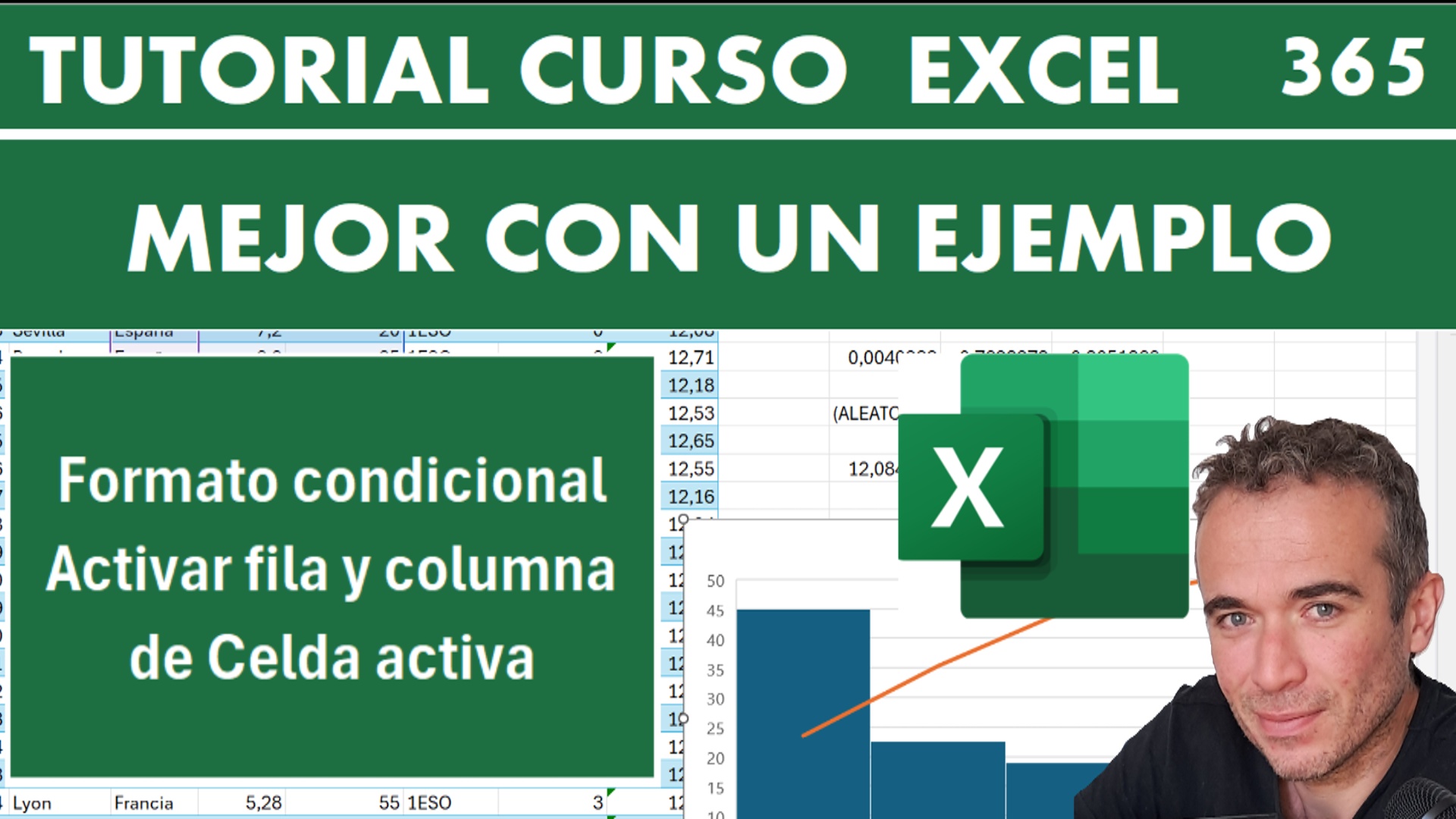
Cómo resaltar fila y columna en Excel con formato condicional

📌 Cómo resaltar fila y columna en Excel con formato condicional

¿Te ha pasado que tienes una tabla enorme en Excel y al hacer clic en una celda te pierdes buscando qué fila y columna es? 🧐 Pues hay una forma muy sencilla de resaltar automáticamente la fila y la columna de la celda seleccionada usando formato condicional. Vamos a verlo paso a paso.

📢 ✳️✳️»¡Esto me recuerda cuando me pierdo en el supermercado y necesito un GPS para encontrar mi carrito!»✳️✳️

🧩 Funciones clave: FILA() y COLUMNA()

  • FILA(): Devuelve el número de fila de la celda seleccionada.
  • COLUMNA(): Devuelve el número de columna de la celda seleccionada.

Estas funciones son las que usaremos en la fórmula del formato condicional para que Excel sepa qué fila y columna marcar.

📢 ✳️✳️»¡Qué práctico! Así no tengo que contar filas con los dedos.»✳️✳️

📝 Paso a paso para configurar el formato condicional

  1. Selecciona el rango de toda tu tabla (por ejemplo, A1:F20).
  2. Ve al menú Inicio > Formato condicional > Nueva regla.
  3. Elige «Usar una fórmula que determine las celdas para aplicar formato».
  4. Escribe esta fórmula (ajusta el rango si es necesario): =O(FILA()=CELDA(«fila»);COLUMNA()=CELDA(«columna»)) Esto indica que se aplique formato cuando la fila o columna coincidan con la celda activa.
  5. Haz clic en Formato y elige un color de relleno llamativo para que destaque la intersección.
  6. Pulsa Aceptar y prueba a hacer clic en cualquier celda: ¡fila y columna destacadas! 🎉

📢 ✳️✳️»¡Esto es como ponerle luces LED a tu tabla de Excel!»✳️✳️

🎥 Video tutorial completo

Puedes ver el paso a paso en detalle en nuestro canal de YouTube:

📢 Recuerda

Suscríbete a nuestro canal Mejor con un Ejemplo para más tutoriales prácticos y llenos de humor. ¡El Sr. Asteriscos y yo te esperamos! ✳️✳️


Publicaciones Similares

  • BuscarX vs BuscarV en Excel

    la diferencia clave entre las dos funciones explicada en 2 minutos Si trabajas con Excel, es muy probable que hayas usado alguna vez BuscarV. Durante años ha sido la función estrella para buscar datos en tablas, pero tiene varias limitaciones que, tarde o temprano, acaban dando problemas. En este vídeo corto del canal Mejor con…

  • Tachar tareas en Excel

    Cómo tachar tareas automáticamente en Excel con una casilla ✅ Cuando trabajamos con listas de tareas en Excel, lo habitual es marcar lo que ya hemos hecho… pero ¿y si además Excel nos lo mostrara visualmente? 😎 En este ejemplo vamos a ver cómo, al marcar una casilla, la tarea se tacha automáticamente y cambia…

  • Consolidar datos en Excel, juntar diferentes tablas

    🧩 Unir datos de varias hojas con la herramienta Consolidar en Excel Cuando trabajamos con Excel es muy habitual tener la misma información repartida en varias hojas: ventas por meses, gastos por departamentos o resultados por delegaciones.¿Y si te dijera que Excel tiene una herramienta pensada justo para unir todos esos datos en un solo…

  • |

    Gestiona, ordena y clasifica por temas todos tus documentos de Office

    Cómo clasificar archivos de Office sin cambiar el nombre Si trabajas a diario con documentos de Word, Excel o PowerPoint, seguro que en algún momento has acabado con nombres imposibles del tipo final_definitivo_v3_bueno_este_sí.docx 😅. En este short de Mejor con un Ejemplo te enseño una alternativa mucho más limpia y profesional: clasificar archivos de Office…

  • 5 formas de transformar texto a número en Excel

    Cómo convertir texto en número en Excel (cuando Excel no suma) Seguro que te ha pasado alguna vez: tienes una columna llena de números, intentas sumarlos… y Excel no hace ni caso 😤. El problema casi siempre es el mismo: esos números están en formato texto. ✳️✳️ “Yo los veo como números… pero Excel debe…